صفحه اصلی/مقالات/مراحل آموزش و تنظیم کانفیگ مودم هواوی مدل huawei hg655b
حالت مطالعه
مراحل آموزش و تنظیم کانفیگ مودم هواوی مدل huawei hg655b
کافه استوک
آخرین بروز رسانی: 15 آبان 1403
بدون دیدگاه
3 دقیقه زمان مطالعه
huawei hg655b
مراحل کانفیگ مودم هواوی مدل huawei hg655b
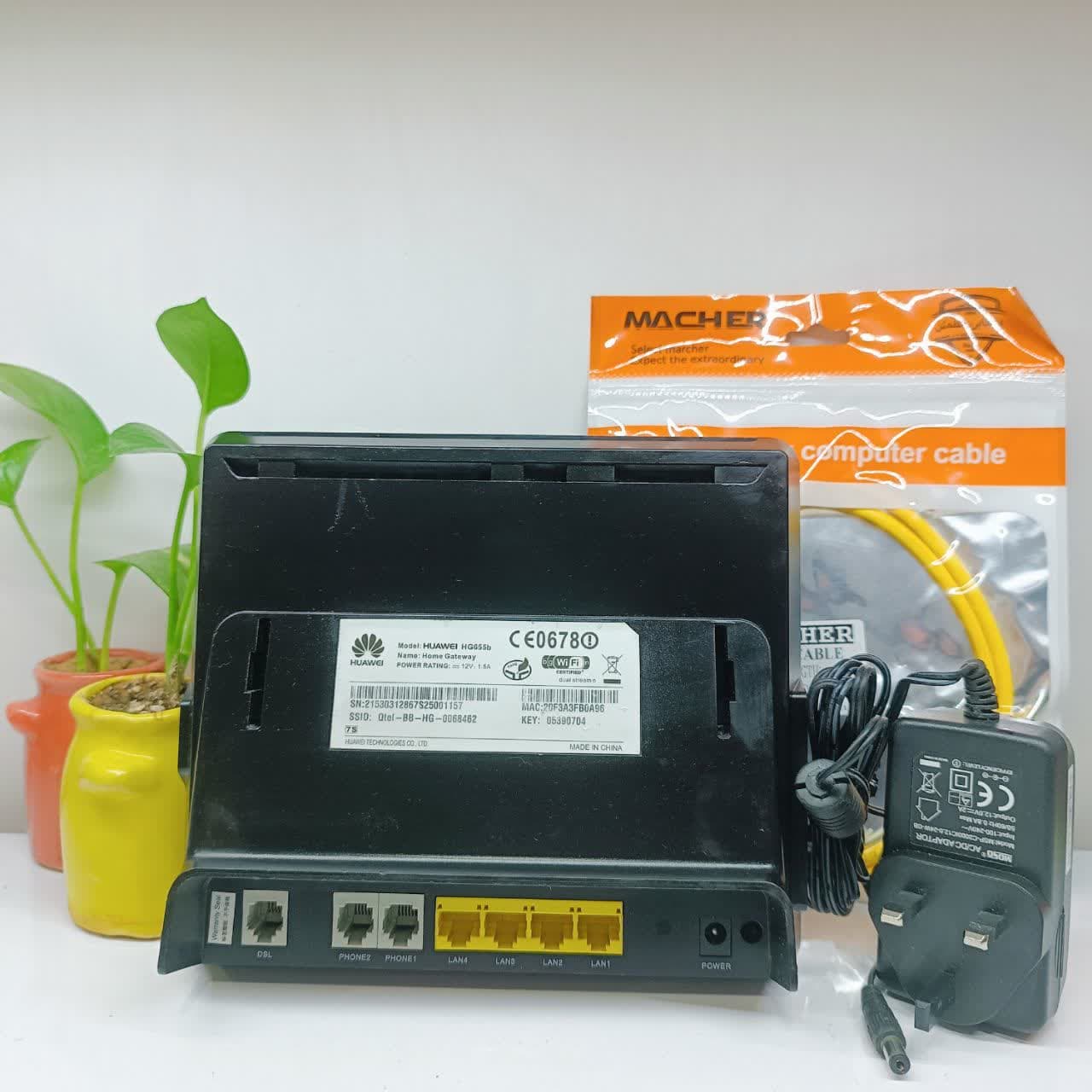
با توجه به اینکه مودم هووای hg655b به سبد محصولات کافه استوک شرق اضافه گردیده و نیاز کاربران به آموزش کانفیگ این مودم برای استفاده از بستر اینترنت VDSL می باشد لذا در ادامه به آموزش نصب و نحوه خرید آن میپردازیم
در ضمن نحوه کانفیگ به صورت تصویری نیز در سایت آپارات قرار داده شده و میتوانین از آن الهام بگیرید.
در این بخش به تنظیمات مودم هواوی hg532e (کانفیگ مودم هواوی hg532e) میپردازیم. پس از اتصال مودم به سیستم یک مرورگر ( , Mozilla Firefox , Internet, Explorer , Safari , browser …) باز کنید :
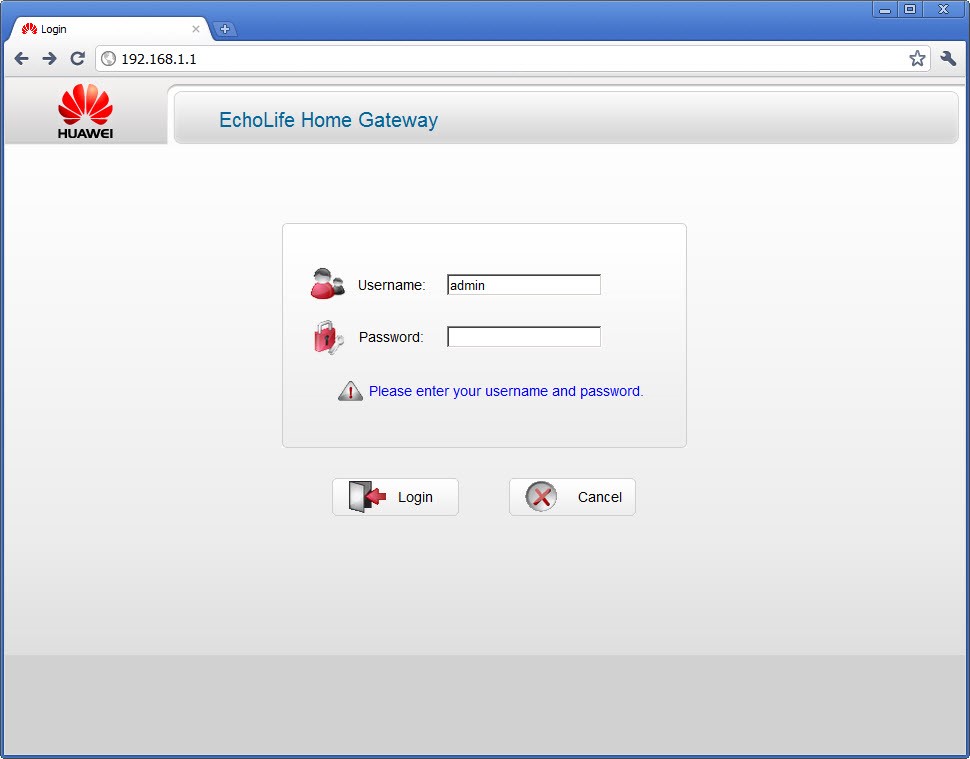
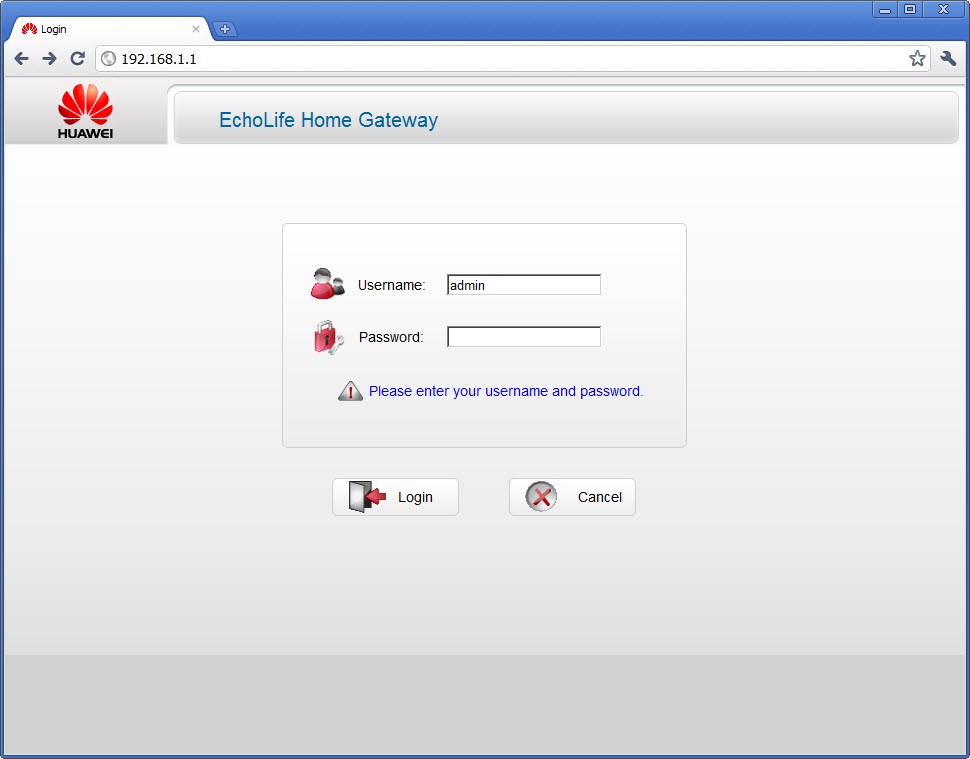
در قسمت نوار آدرس ( نوار بالایی مرورگر) آدرس192.168.1.1 را وارد کرده و کلید جستجو را بزنید.
اطلاعات درخواستی را مطابق زیر، تکمیل کرده و بر روی گزینه Login کلیک کنید.
User: admin
Password: admin
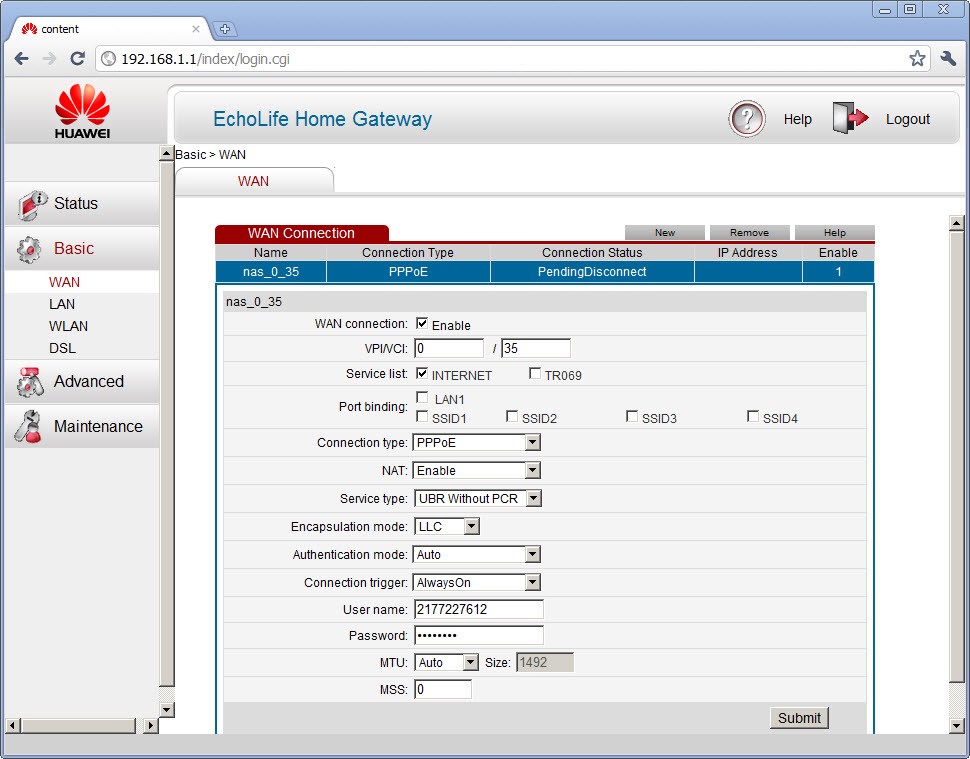
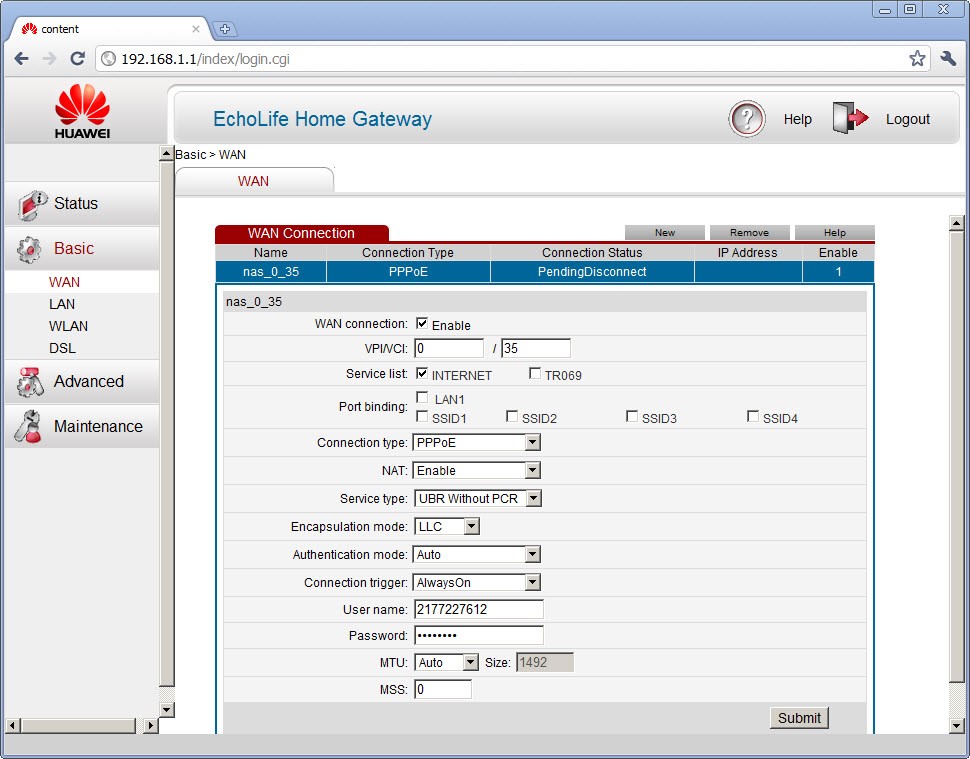
در این قسمت وارد تنظیمات مودم شده و در سمت چپ تصویر گزینه Basic و سپس WAN را انتخاب کنید و در ادامه طبق تصویر زیر عمل کنید :
تیک گزینه Enable در WAN connection زده شود.
VPI و VCI طبق استان و نوع تجهیزات مشخص می شود که از شرکت پیشگامان دریافت خواهید کرد.
Service list: INTERNET
Connection type: PPPOE
NAT: Enable
Encapsulation mode: LLC
Username :شناسه کاربری سرویس
Password :گذزواژه سرویس
(شناسه کاربری و گذرواژه) که از پیشگامان دریافت کرده اید را در این قسمت وارد کنید.
و در انتها بر روی گزینه Apply کلیک کنید.
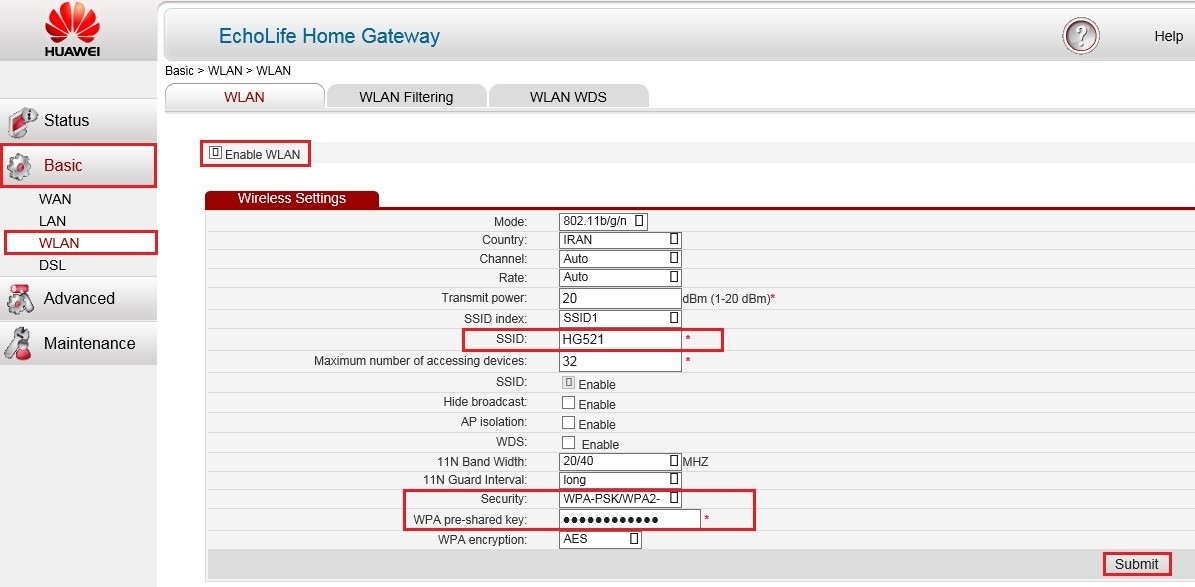
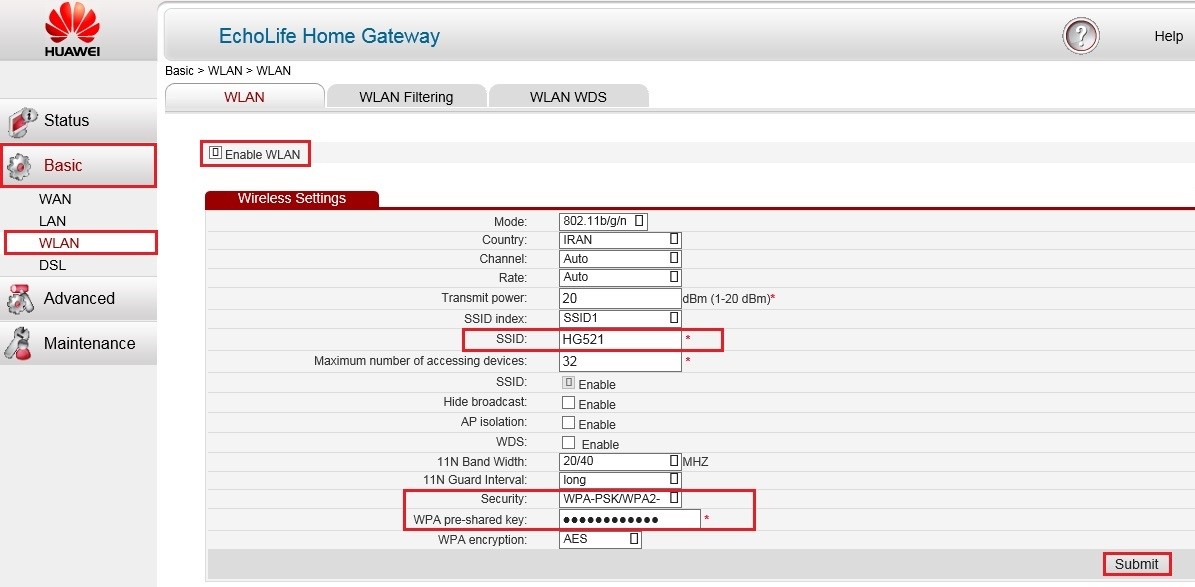
در مرحله بعد وارد تنظیمات WLAN خواهید شد.
در این مرحله نیز طبق تصویر عمل کنید:
SSID: در این قسمت نام دلخواه برای وایرلس خود وارد کنید. (به صورت لاتین)
Security: در این قسمت WPA-PSK/WPA2-PSK انتخاب شود
WPA pre-shared key: در این قسمت میتوانید کلمه عبوری که برایWiFi خود انتخاب کرده اید، را وارد کنید.
توجه داشته باشید : کلمه عبور باید حداقل از 8 کاراکتر تشکیل شده باشد.
در پایان برروی گزینه Submit کلیک کنید.
در صورتی که تنظیمات روی مودم به درستی و طبق دستورات وارد شود ، چراغ اینترنت روشن می شود.
در نتیجه با روشن شدن چراغ اینترنت متوجه کانفیگ مودم می شویم.
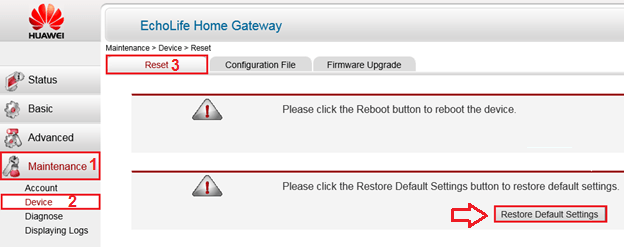
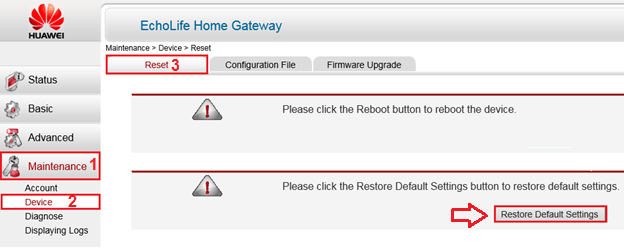
نرم افزاری: برای ریست کردن نرم افزاری مودم ( بعد از ورود به تنظیمات مودم ) ، از سربرگ ها گزینه ی Maintenance را انتخاب کرده و در ادامه طبق دستور زیر عمل کنید:
Maintenance>Device> Reset
در صفحه باز شده روی گزینه Reset Default Settings کلیک کنید.
اگر به هر دلیلی موفق به ریست کردن نرم افزاری مودم نشدید توصیه می شود از روش دوم ، که سخت افزاری می باشد استفاده کنید.
سخت افزاری: در این روش برای ریست کردن مودم باید دکمه ریست را حدودا 15 ثانیه نگه داشته تا چراغ ADSL از حالت ثابت به چشمک زن تغییر پیدا کند .
نکته: توجه داشته باشید ، دکمه ای که برای ریست وجود دارد بسیار ظریف بوده و حتما باید با ظرافت انجام گردد.
در نظر داشته باشید بعد از ریست کردن مودم ، تنظیمات مودم به حالت اولیه باز میگردد.


اولین دیدگاه را ثبت کنید